


연말정산 미검증 해결 하기
- 정보/생활, 제품
- 2021. 1. 20. 10:30
연말정산 미검증 해결 하기
하루하루 시간은 안가는데 1년이란 시간은 무척이나 빨리 가는 것 같습니다. 벌써 연말정산 하는 기간이 다가왔는데요. 원천징수를 하는 직장인들에게 13월의 월급이 될수도 혹은 유리지갑이란 말처럼 환불. 게워내야 하는 경우가 될지 기대가 됩니다.
갈수록 워낙 전산화가 잘되어있고 특히 2021년 1월부터는 각 사이트에서 공인인증서 이외에도 카카오톡,네이버 등의 포털로도 접속이 가능하고 Active-x 등의 추가 인증 프로그램들이 없어진 덕분에 굳이 공인인증서를 가지고 다니지 않더라도 어떤 PC에서도 접속이 가능하더라구요. 게다가 현금영수증, 카드 등의 서류들이 누락없이 잘 등록 되다보니 저 같은 경우는 별도로 준비할 서류라고는 주민등록등본이나 가족관계증명서 정도만 필요 하더라구요.
게다가 해마다 연말정산 시기가 되면 접속자가 몰려 서버가 다운되거나 느려지는 경우가 있는데 몇일에 걸쳐 접속해봐도 무리없이 접속이 되네요.
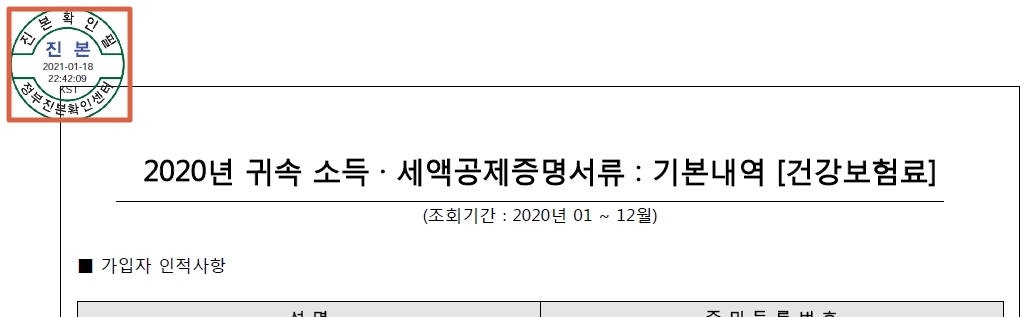
회사에 제출해야 되는 서류는 공제신고서와 2020년도 자료 두가지인데요. 공제신고서는 문제가 없는데 2020년도 자료 파일을 여니 좌측상단에 아래와 같이 '미검증'이라고 뜨더라구요.

해서 위의 '미검증'을 '진본'으로 바꾸는 방법을 알아보았습니다.
우선 연말정산 하는 사이트인 '국세청홈택스'에 접속을 해줍니다.
제일 우측의 홈택스로 들어갑니다.

1. Adobe Acrobat Reader 설치 하기
아래쪽에서 '자료실'을 찾아 클릭 합니다.
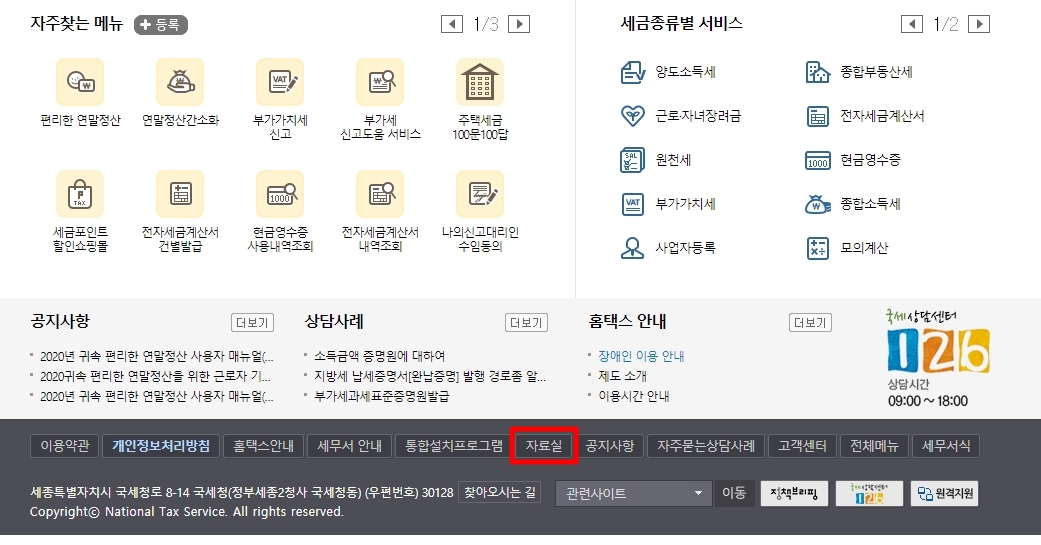
자료실에서 '제목+내용'에서 '리더' 또는 '번호'에서 '48'을 넣은 후 조회를 해줍니다.

그러면 '[연말정산간소화] PDF Adobe Acrobat Reader 9.0(아크로뱃 리더)'가 뜨는데요. 들어가시면 첨부파일인 'Adobe Acrobat Reader 9.0exe'를 눌러 다운받은 후 설치해줍니다.


2. PDF 진본검증 플러그인 설치하기
자료실에서 '제목+내용'에서 'pdf 진본' 또는 '번호'에서 '49'을 넣은 후 조회를 해줍니다.
※ 여기서 중요한건 'pdf'와 '진본' 사이를 띄워주어야 합니다. 띄우지 않고 'pdf진본' 검색하면 조회가 되지 않아요.



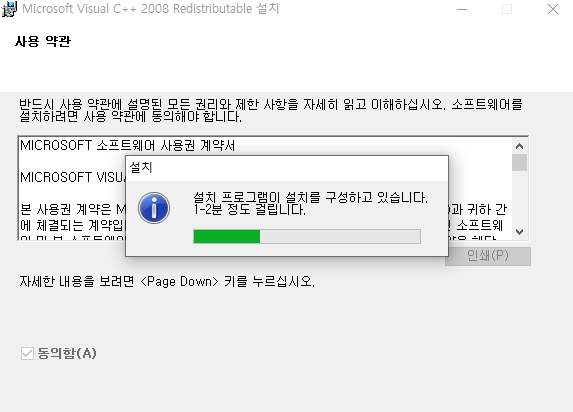
3. 해당 파일 연결프로그램을 Adobe 프로그램으로 열기
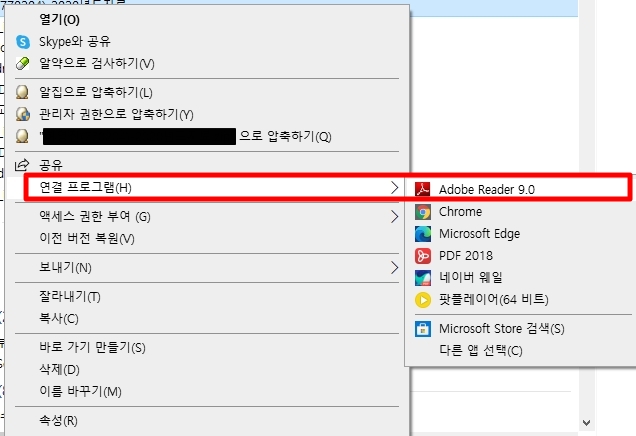
1,2번 파일을 모두 설치하셨다면 컴퓨터를 다시 켜줍니다. 이후 열어줄 파일에서 마우스 우측을 클릭해서 연결 프로그램을 'Adobe Reader 9.0'으로 열어줍니다.
처음 '미검증' 뜨던 서류가 '진본'으로 바뀌었습니다.
혹 서류를 파일로 받는 부서에서 '미검증'으로 뜬다면 그 컴퓨터도 1,2번을 통해 해당 프로그램을 설치 해주어야 합니다.
'정보 > 생활, 제품' 카테고리의 다른 글
| 설 명절 추석명절 응급환자 발생 시 병원 약국 찾기 (0) | 2021.02.10 |
|---|---|
| 24절기 입춘입니다. 입춘대길 건양다경 (0) | 2021.02.03 |
| 겨울 절기 대한과 소한 (0) | 2021.01.19 |
| 새해 할인 비대면 쇼핑 할인 정리 (0) | 2021.01.07 |
| 무료신년운세 두번째 (0) | 2021.01.04 |


